
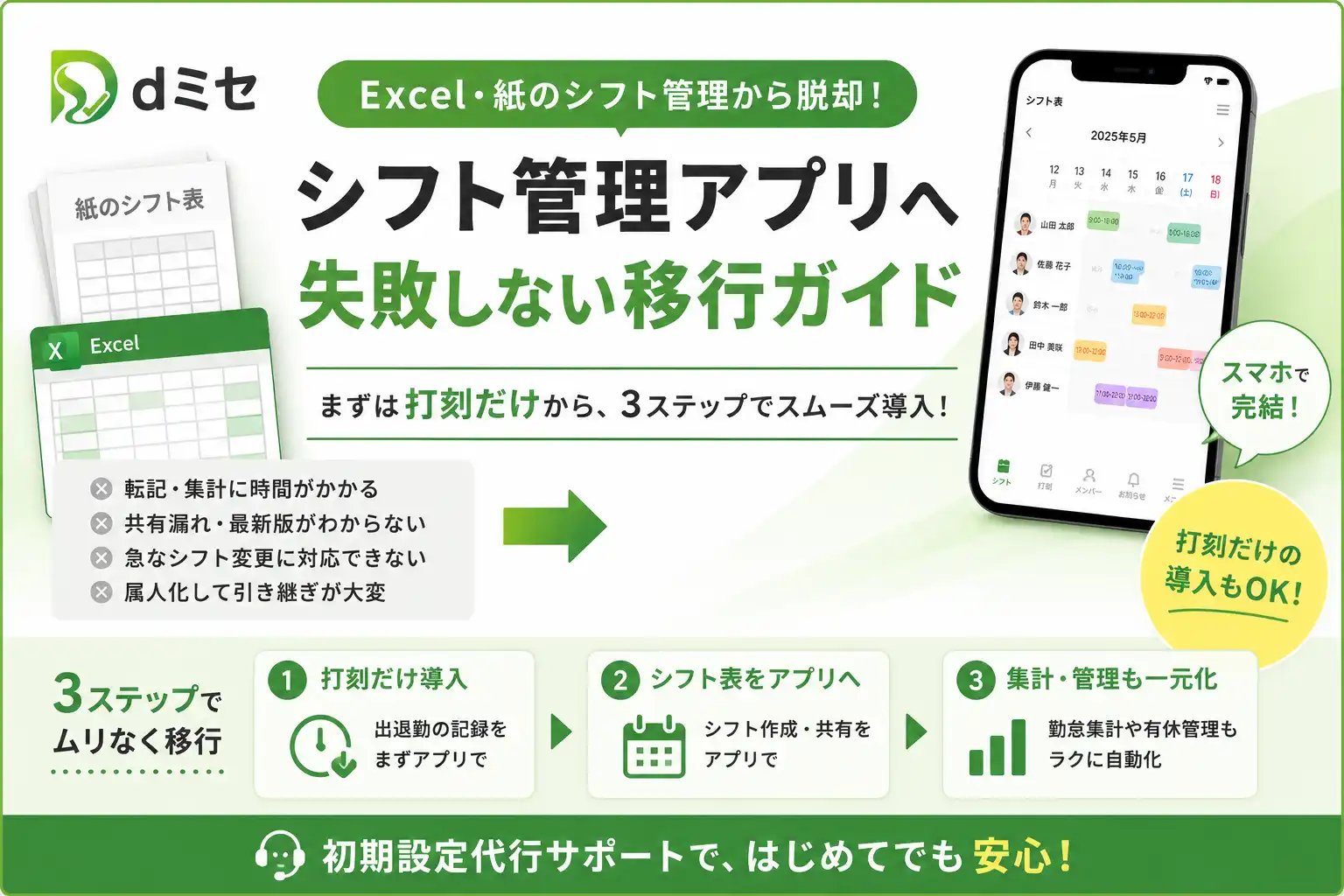
Excelや紙のシフト表は手軽ですが、店舗が大きくなるほど「転記」「共有漏れ」「集計の手間」に悩まされます。とはいえ「乗り換えが大変そう」と感じて踏み出せない方も多いはず。この記事では、Excel・紙のシフト管理から アプリへ失敗せずに乗り換える手順を、段階的な移行の進め方を中心に解説します。
Excel・紙のシフト管理でよくある悩み
まずは「なぜ乗り換えるのか」を整理しておきましょう。次のような負担が積み重なっているなら、乗り換えの効果は大きくなります。
| よくある悩み | 具体的な負担 |
|---|---|
| 転記・手入力が多い | 希望を集めて表に打ち直し、勤怠も手計算。毎月同じ作業が発生する。 |
| 最新版がどれか分からない | 更新のたびにファイルが増え、古い版で連絡してしまう。 |
| 共有・周知が漏れる | 確定シフトの配布、変更の連絡が別々で、見落としが起きやすい。 |
| 集計が手作業 | 勤務・残業時間の集計や給与の元データづくりに時間がかかる。 |
| 属人化する | 作り方が特定の人しか分からず、休むと回らない。 |
乗り換えで得られること
- 希望提出・シフト作成・共有・打刻・集計がひとつの流れになり、転記が減る
- スマホで完結するので、共有漏れ・連絡の手間が減る
- 勤怠が自動集計され、給与計算の元データづくりが楽になる
- 作り方が仕組み化され、属人化が解消される
乗り換えを失敗しない「3ステップ移行」
いちばんの失敗は「いきなり全部を切り替えようとすること」です。現場が混乱し、結局Excelに戻ってしまいます。 次の3ステップで、負担の少ないところから段階的に移すのが成功のコツです。
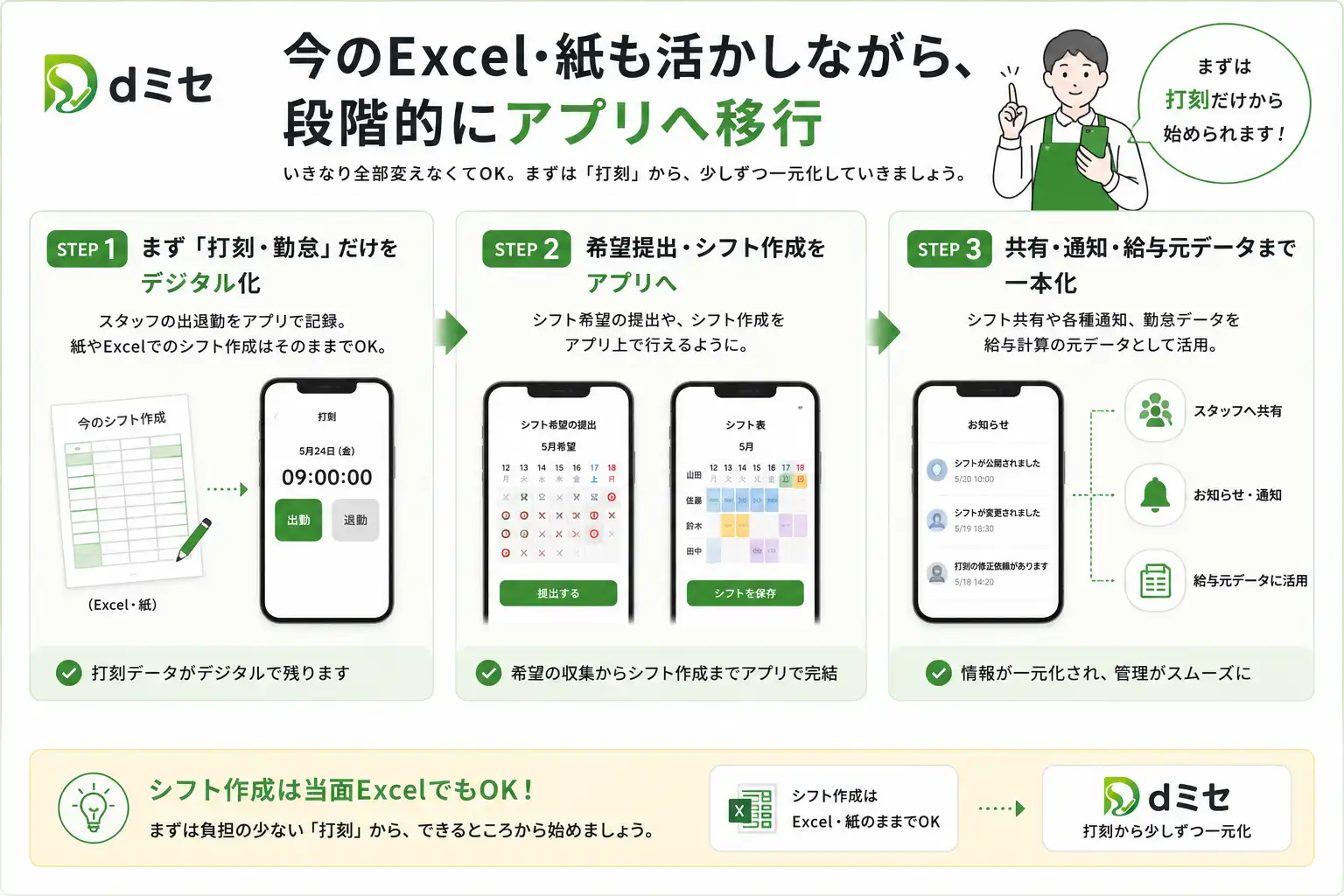
ステップ1:まず「打刻・勤怠」だけをデジタル化
シフトの作り方は今まで通り(Excel・紙)でOK。まずは打刻だけをアプリに移します。 覚えることが少なく、スタッフもすぐ慣れます。勤務・残業が自動で集計され、給与の元データづくりがいきなり楽になります。
ステップ2:「希望回収」と「シフト作成」を移す
打刻に慣れたら、次はスタッフの希望提出とシフト作成をアプリへ。 紙やLINEでバラバラだった希望が1か所に集まり、未提出者もひと目で分かります。作成もアプリ上で完結します。
ステップ3:「共有・通知・給与元データ」まで一本化
最後に、確定シフトの共有・通知と、勤怠のCSV/給与明細の出力まで寄せれば、 シフトから給与の元データづくりまでが地続きになります。ここまで来ると、毎月の作業時間が大きく減ります。
Dミセは「打刻だけ」から始められます
Dミセはシフト・勤怠・給与元データまで全機能込みなので、打刻だけの段階導入から、 必要に応じてステップ2・3へ広げられます。乗り換えの負担を最小限にできます。導入について詳しく
移行前に準備しておくこと(チェックリスト)
先に次を用意しておくと、初期設定がスムーズです。
- スタッフ名簿(氏名・連絡先・雇用区分)
- 勤務時間帯(早番・遅番など)とポジションの一覧
- 提出締切・公開のルール(いつ集めて、いつ確定するか)
- 現行Excelの管理項目の棚卸し(何を管理しているか)
これらは、設定代行サポートに渡す情報としてもそのまま使えます。
乗り換えでよくある不安と答え
「今のExcelが無駄になるのでは?」
いいえ。段階移行なら当面は併用でき、過去のシフトは参照用に残せます。無理に全部を捨てる必要はありません。
「スタッフが使いこなせるか不安」
打刻や希望提出はスマホのタップ操作が中心で、まず打刻だけから始めれば覚えることはわずかです。ヘルプが用意された ツールなら、簡単な案内で定着します。
「初期設定が大変そう」
店舗・勤務時間帯・スタッフ登録などの初期設定を代行してくれるサポートがあると、迷わず運用を始められます。 乗り換えの一番の壁はここなので、サポートの有無は重要です。
Excelを完全にやめるべき?(部分併用でもOK)
最初から完全移行を目指す必要はありません。「打刻はアプリ、シフト作成は当面Excel」のような部分併用から始め、 効果を実感してから範囲を広げる——これが現場に無理のない進め方です。
よくある質問
Q. Excelのシフト表をそのまま取り込めますか?
ツールによって管理項目が異なるため、Excelファイルを“そのまま”取り込めるとは限りません。多くの場合は、スタッフ名簿や勤務時間帯を最初に登録すれば、以降はアプリ上でシフトを作成できます。初期設定を代行するサポートを使うと、移行がスムーズです。
Q. 乗り換えにはどれくらい期間がかかりますか?
まず打刻だけなら数日で始められます。希望回収やシフト作成まで段階的に広げても、無理なく1〜数週間で移行できるケースが多いです。いきなり全部を切り替えないのが失敗しないコツです。
Q. 紙やExcelと併用しながら進められますか?
はい。たとえば「打刻だけアプリ、シフト作成は当面Excel」のような併用から始められます。慣れてきたら少しずつアプリ側に寄せていくと、現場の負担を抑えられます。
Q. スタッフへの説明が大変そうです。
スマホでの打刻や希望提出は直感的な操作が中心で、ヘルプも用意されているツールなら、簡単な案内で十分なことが多いです。まず打刻だけから始めると、覚えることが少なく定着しやすくなります。
まとめ
Excel・紙からの乗り換えは、打刻だけのような小さな一歩から段階的に進めれば、失敗のリスクを抑えられます。 まず準備リストを揃え、負担の大きい工程から順にデジタル化していきましょう。
どのツールにするか迷う場合は、シフト管理アプリの選び方・料金比較も参考にしてください。 Dミセは全機能込みで、打刻だけからでも始められます。導入について見る / 導入を相談する