
このガイドは、店長・オーナーなど管理権限を持つユーザー向けです。シフト作成画面では、スタッフの希望、ポジション、必要人数、勤務時間帯、公開状態を確認しながらシフト表を作成できます。
Important
シフト作成は情報量が多いため、PCやタブレットなど画面の大きい端末での操作を推奨します。スマートフォンでも確認・軽微な修正はできますが、初回作成や大人数店舗ではPC操作が適しています。
シフト作成画面を開く
- 1
「店舗」から対象店舗を開く
- 2
「シフト管理」または「シフト期間」を開く
- 3
対象のシフト期間を選択する
- 4
「シフト作成」または「スケジュール作成」を開く
Point
店舗詳細のショートカットから開く場合は、対象期間が明示されているボタンを選ぶと迷いにくくなります。
画面全体の構成
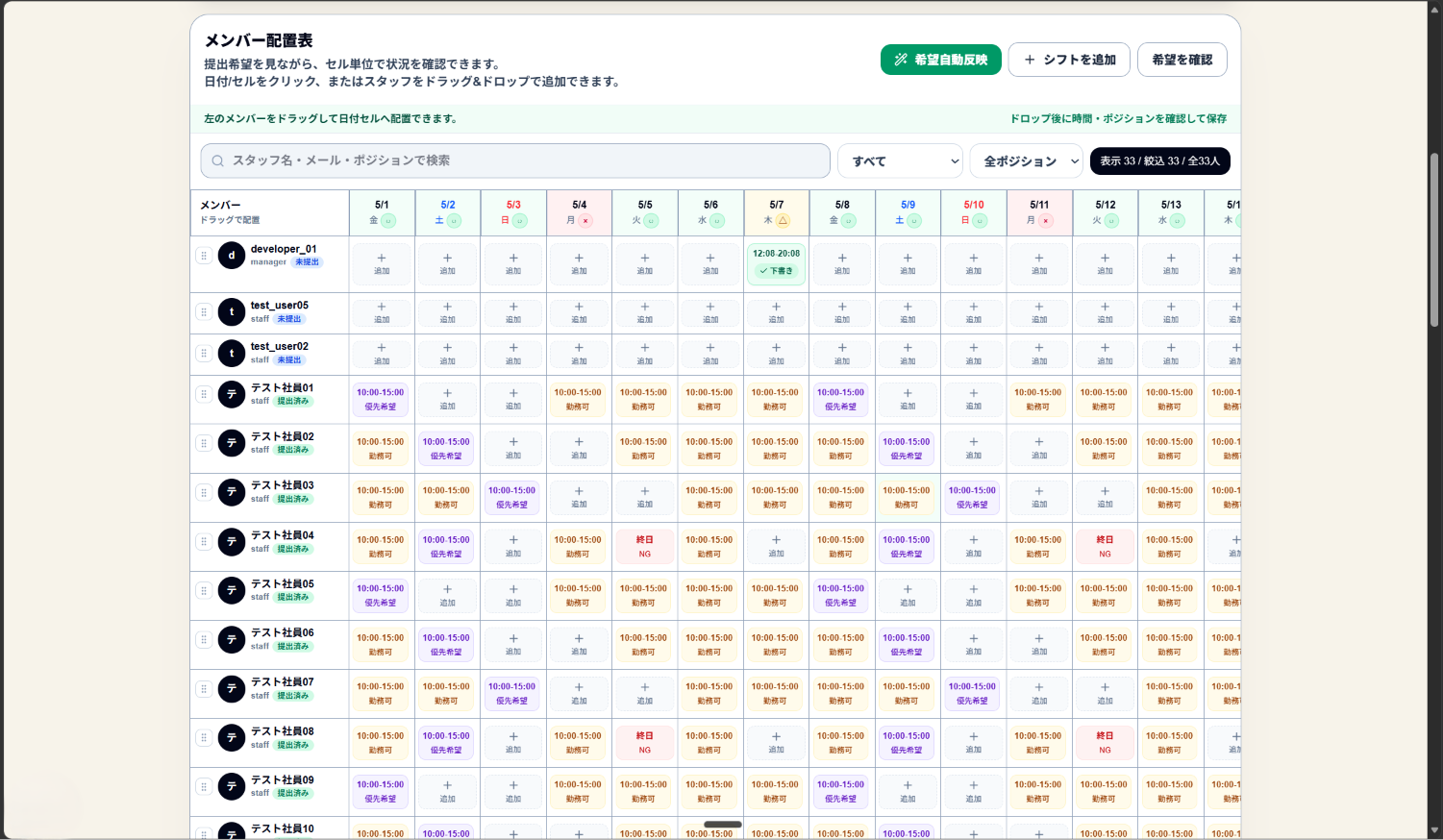
PC版のシフト作成画面は、上部の概要、中央のシフト表グリッド、右側または下部の補助情報、下部の手動入力フォームで構成されています。作成中は、どの日に誰を配置しているか、どの希望が未反映か、どのポジションが不足しているかを同時に確認できます。
- 1
概要カード: 充足率、不足数、未配置希望、総労働時間などを確認します。
- 2
シフト表グリッド: 日付とスタッフを交差させた表で、配置済みシフトや希望を確認します。
- 3
不足・要確認ダッシュボード: 必要人数不足、NG日に配置、ポジション未設定などを確認します。
- 4
スタッフ別労働時間: 作成中シフトのスタッフごとの期間内合計を確認します。
- 5
手動入力フォーム: スタッフ、日付、時間、ポジション、休憩、備考を指定してシフトを追加します。
作成前に確認する設定
シフト作成画面の不足判定や要確認表示は、店舗設定のポジション・勤務時間帯・曜日別必要人数をもとに表示されます。作成前に設定しておくと、ただ人数を並べるだけでなく、役割ごとの不足を見ながら作成できます。
- 1
ポジションを登録する
ホール、キッチン、受付など、シフト表で判断したい役割を登録します。
- 2
スタッフごとの対応ポジションを設定する
スタッフ管理画面で、各スタッフが対応できるポジションを設定します。
- 3
勤務時間帯を登録する
早番、遅番などの定型時間と省略名を設定します。
- 4
曜日別必要人数を設定する
曜日、時間帯、ポジションごとに必要人数を設定します。
Point
不足・要確認ダッシュボードの「ポジション・人員設定」から、店舗設定の該当セクションへ移動できます。
スタッフ希望を確認する
スタッフが提出した希望は、シフト表グリッドの各セルや希望確認エリアに表示されます。勤務可能、優先希望、休み希望、時間指定あり、終日希望などを確認しながら配置できます。
- 1
希望があるセルには、勤務可能・優先希望・NGなどの表示が出ます。
- 2
時間指定がある希望は、その時間をもとに即作成できます。
- 3
終日希望は、終日扱いの勤務候補として確認できます。
- 4
未配置希望は、一括操作や希望確認エリアで確認できます。
Important
スタッフ希望は参考情報です。管理者判断でNG日に配置することもシステム上は可能ですが、要確認として分かるように表示されます。
希望シフトから即作成する
希望が表示されているセルでは、希望内容をもとに下書きシフトをすぐ作成できます。時間指定がある希望はその時間、終日希望は終日扱いの時間で作成されます。
- 1
希望が表示されているセルの「即作成」または希望ボタンを押す
- 2
確認モーダルでスタッフ、日付、時間を確認する
- 3
必要に応じて、次回からショートカット作成を既定にする
- 4
作成すると、対象セルに下書きシフトとして反映される
Point
同じスタッフに同じ時間帯のシフトが既にある場合は、重複防止のため作成できません。時間を調整してください。

ドラッグ&ドロップで配置する
PC版では、スタッフ行をドラッグして日付セルへ配置できます。スタッフを日付に置く感覚で作成できるため、大きい画面での作業に向いています。
- 1
スタッフ行の左側をドラッグする
- 2
配置したい日付セルにドロップする
- 3
表示された入力内容を確認し、時間・ポジション・休憩を設定する
- 4
保存すると下書きシフトとしてグリッドに反映される
Important
既にシフトが入っているセルや、重複する時間帯には配置できない場合があります。重複を避けて調整してください。
手動入力フォームで追加する
希望が出ていないスタッフや、希望とは異なる時間で配置したい場合は、手動入力フォームを使います。フォームでは、スタッフ、日付、時間、ポジション、勤務時間帯テンプレート、休憩、備考を指定できます。
- 1
画面下部の「シフトを追加」フォームへ移動する
- 2
対象スタッフを選択する
- 3
勤務日を選択する
- 4
勤務時間帯テンプレート、または開始・終了時刻を入力する
- 5
必要に応じてポジション、休憩、備考を入力する
- 6
保存して下書きシフトを作成する
Point
勤務時間帯テンプレートを使うと、開始・終了・休憩を毎回入力せずに済みます。
希望自動反映を使う
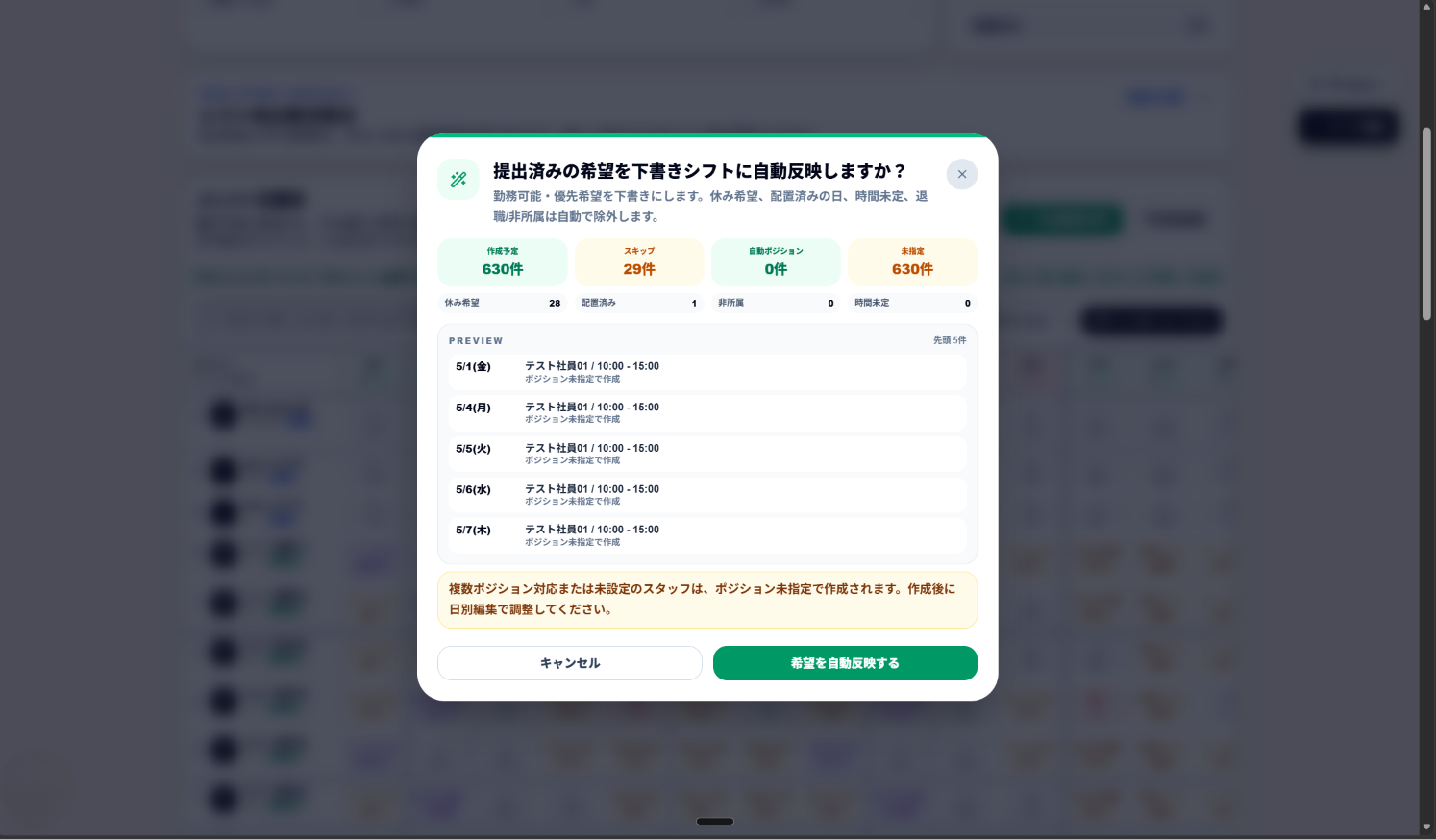
希望自動反映は、提出済みの勤務可能・優先希望をもとに、まず下書きシフトへまとめて反映する機能です。AIが勝手に最適化する機能ではなく、提出された希望を初期配置として流し込み、管理者がそこから調整するための機能です。
- 1
「希望自動反映」ボタンを押す
- 2
作成候補数、スキップ理由、ポジション自動設定数を確認する
- 3
確認後に実行する
- 4
作成された下書きシフトをグリッドと不足ダッシュボードで確認する
Important
休み希望、既に配置済みの日、時間が重複する候補、時間が未定の希望はスキップされる場合があります。
不足・要確認ダッシュボードを確認する
不足・要確認ダッシュボードでは、曜日別必要人数と作成中シフトを比較して、足りない日や確認が必要な日を表示します。ポジション未設定、対応外ポジション、NG日に配置なども要確認として扱います。
- 1
上部の小さいカレンダーで、日別の状態を確認する
- 2
○ は問題なし、× は不足あり、△ は要確認を示します
- 3
Need checkを開くと、日付別の内容を一覧で確認できます
- 4
日付をクリックすると、その日の詳細モーダルが開きます
- 5
設定を見直す場合は「ポジション・人員設定」から店舗設定へ移動します
Point
不足表示は、作成を禁止するためではなく、管理者が調整しやすくするための補助表示です。

スタッフ別労働時間を確認する
スタッフ別労働時間では、作成中シフトの期間内合計時間と配置件数を確認できます。特定スタッフに偏っていないか、勤務時間が多すぎないかを確認するために使います。
- 1
スタッフ別労働時間の一覧を見る
- 2
勤務時間が多いスタッフ、少ないスタッフを確認する
- 3
必要に応じてグリッドや日別モーダルからシフトを調整する
一括操作を使う
一括操作では、期間全体を対象にした出力や下書き操作をまとめて実行できます。重要操作は確認モーダルを挟むため、誤操作を防ぎやすくなっています。
- 1
CSVをダウンロードする
シフト期間全体のCSVを出力します。
- 2
シフト表プレビューを開く
印刷やPNG保存前の見え方を確認します。
- 3
希望シフトを一括割当する
勤務可能・優先希望を下書きに変換します。
- 4
下書きシフトを一括リセットする
下書きのみ取消状態にします。確定済みシフトは残ります。
Important
一括リセットは広範囲に影響します。実行前に対象件数と内容を確認してください。
シフト表を確認・出力する
シフト表プレビューでは、スタッフ別・日付別の一覧を確認できます。CSV出力と印刷用表示、PNG保存に対応しているため、必要に応じて店舗内共有や印刷に利用できます。
- 1
「シフト表プレビュー」を開く
- 2
期間、スタッフ、日付、勤務時間の表示を確認する
- 3
CSVが必要な場合はCSV出力を使う
- 4
画像共有が必要な場合はPNG保存を使う
Point
PNGは共有しやすい形式ですが、給与計算や加工が必要な場合はCSVも保管してください。
シフトを公開する
下書きシフトの確認が終わったら、シフトを公開します。公開するとスタッフ側のシフト確認画面に反映され、対象スタッフに通知が作成されます。
- 1
不足・要確認ダッシュボードで大きな問題がないか確認する
- 2
シフト表プレビューで全体を確認する
- 3
「シフトを公開する」を押す
- 4
確認モーダルの内容を確認して公開する
Important
公開後も変更はできますが、スタッフが既に確認している可能性があります。公開後の変更は必要な場合だけ行い、変更内容をスタッフへ周知してください。
公開後に変更・取消する
公開後のシフトも編集できます。変更や取消を行うと、変更履歴に記録されます。スタッフ側の表示にも反映されます。スタッフから修正希望が提出された場合も、自動反映ではなく管理者が内容を確認してから手動で編集します。
- 1
対象セルをクリックして編集モーダルを開く
- 2
勤務時間、ポジション、休憩、備考を修正する
- 3
取消が必要な場合は取消操作を行う
- 4
修正希望がある場合は、希望内容を確認してから必要な変更だけを反映する
- 5
反映後は、修正希望を確認済みまたは反映済みに更新する
- 6
変更履歴で操作内容を確認する
Important
公開後の変更や修正希望の反映は、現場連絡と食い違いが出ないように注意してください。修正希望の提出だけではシフトは変更されません。
スマートフォンで操作する場合
スマートフォン版では、PC版と同じ情報を小さい画面に合わせて表示します。全期間カレンダー、週切替、日付セル、日別モーダルを使って確認・軽微な修正ができます。
- 1
全期間カレンダーで○△×を確認する
- 2
週切替で表示する7日間を切り替える
- 3
セルをタップして日別モーダルを開く
- 4
必要に応じて希望から即作成、手動追加、既存シフト編集を行う
- 5
大人数・初回作成・細かい調整はPCで行う
Point
スマートフォンは確認と軽微な修正に向いています。複数スタッフをまとめて配置する作業は、PCなど横幅のある端末を推奨します。

よくある確認ポイント
- 1
シフトが作成できない
同じスタッフの時間帯が重複している可能性があります。既存シフトの時間を確認してください。
- 2
不足が消えない
必要人数テンプレートと配置済みシフトのポジション・時間帯が合っているか確認してください。
- 3
要確認が出る
ポジション未設定、対応外ポジション、NG日に配置などが原因です。日別詳細で内容を確認してください。
- 4
希望自動反映で一部スキップされる
休み希望、既に配置済み、時間未定、重複時間などは自動反映から除外されます。
- 5
スタッフ側に表示されない
シフトが公開済みか確認してください。下書き状態ではスタッフ側に確定シフトとして表示されません。